RVCで人工AIのボイスデータを作って、VC Clientでリアルタイム音声変換を行う事についてをここに書き留めます。ここでは学習のさせ方について重点的に。
安心安全ななずんだもんを使って今回はAI音声を作ってみます。
RVCのダウンロード方法
ダウンロードについては簡単に。
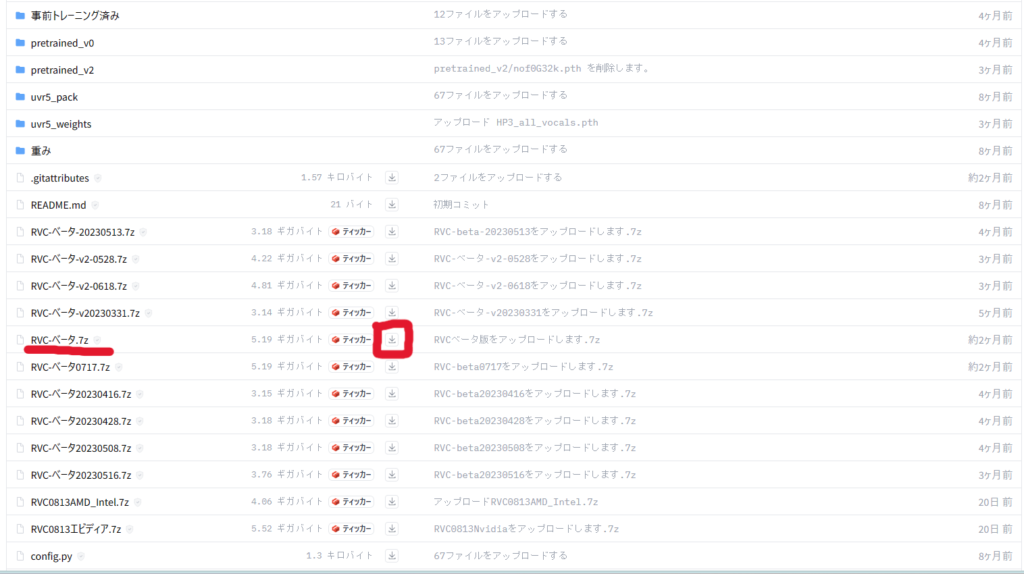
RVCのダウンロードにはlj1995/VoiceConversionWebUI at main (huggingface.co)へ飛んで
ここを押してダウンロードします。
解凍ソフトを使って解凍します。圧縮・解凍ソフト 7-Zip (opensource.jp)
とんだページの左上にある64ビット x64か32ビット x86のどちらかパソコンに合ったものをダウンロードしてください。基本的に新しいものは64ビット x64で大丈夫だと思います。あとは「7zFM.exe」等で先ほどダウンロードしたRVCファイルを解凍すればオーケーです。
解凍ソフト「7zFM.exe」のダウンロード
RVCファイルの中に入っている「go-web.bat」を開いてしばらく待つとウェブから開いてくれます。Pythonも使うので導入していない方は必要かもしれません。すでにある方は無視して大丈夫です。
実は学習済みのずんだもんファイルをここでダウンロードできるように貼り付けたかったのですが、pthファイルはデータを抜き取られて悪用される危険性があるためwordpress(サイトを描いているソフト)が権限を許していないのです。悲しい。
学習方法
では学習の仕方について
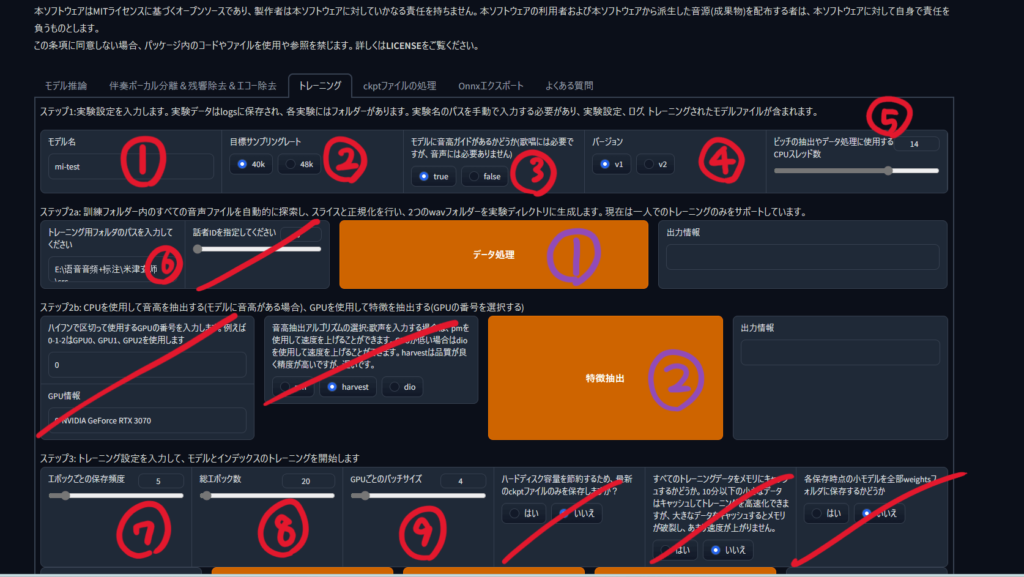
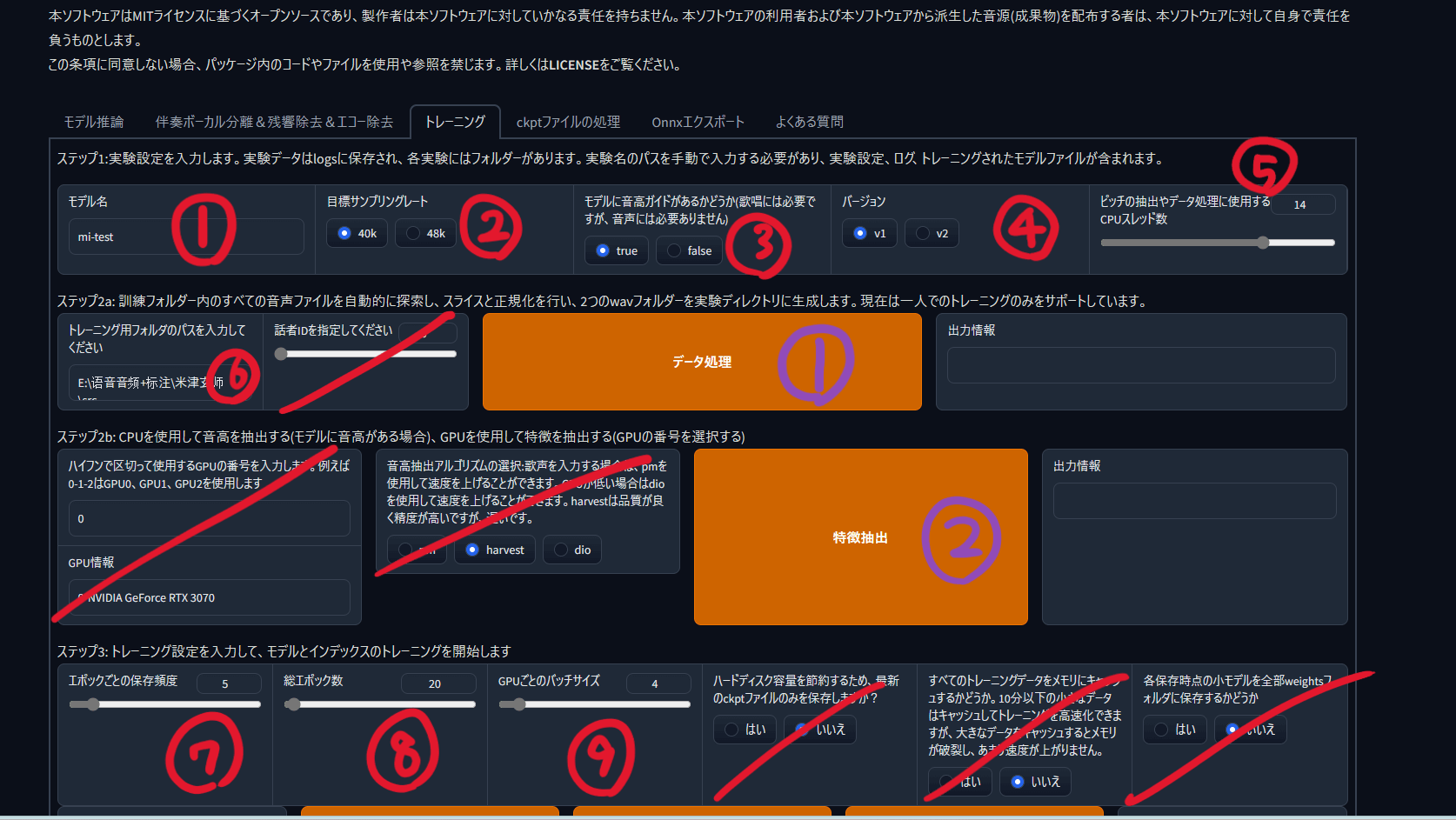
最初はモデル推論というところにあると思いますが関係ないので、トレーニングの項目に行きます。
AI学習設定
1…学習したファイルの名前になります。適当でも自分が分かりやすいものでも何でも良いです。
2…正直どっちでも変わらないのでどちらでもよいです。好みで。
3…説明にある通り音程を取ってくれます。どうせならtrueにして学習させましょう。
4…バージョンはRVCに合ったものを。V2が新しいのでそちらの方が良いです。
5…どれだけCPUを使うかです。初期値でも良いですし、基本的に新しいパソコンなら最大値の20で問題ありません。
6…学習させる音声がある場所をアドレスでここに示します。C:Usersとかで始まるやつです。ファイルのアドレスコピーからも可能です。
7…学習途中で定期的に保存する回数です。基本的に完成するので変えなくて良いです。
8…学習量です。多いほうが音声が安定しますが時間がかかり、パソコンが頑張ります。20、30で安定します。最初は試しに10とかでも良いと思います。
9…増やすほどパソコンを酷使して学習スピード
後の場所は触らなくて良いです。
AI学習開始
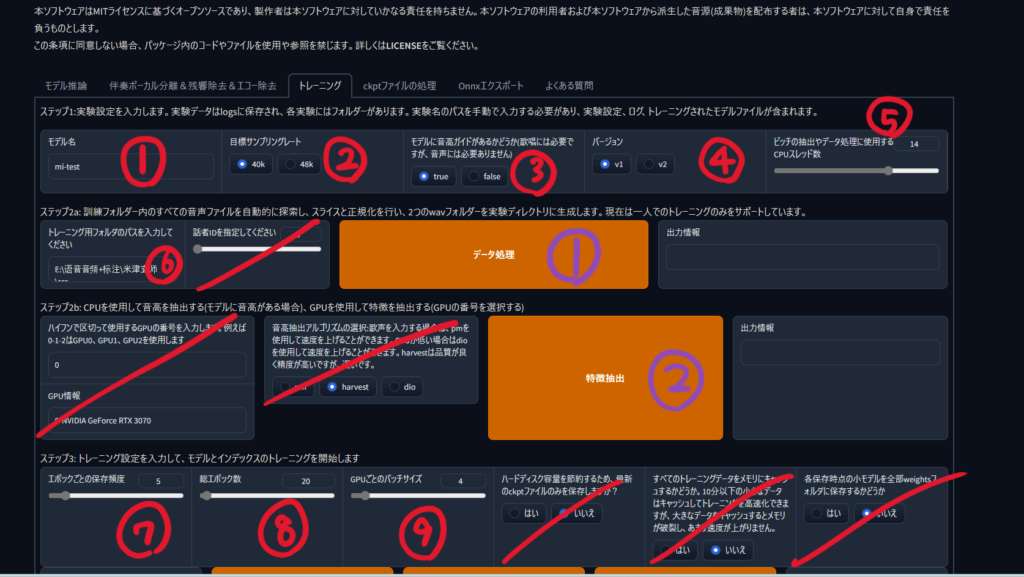
紫1…ここを押します
紫2…1の次に押します。
最後に右下のワンクリックトレーニングを押して学習開始です。学習が終わると出力情報の所にトレーニングが終了… 的なテキストが流れます。
正常に出来たらRVCファイル内の weights に学習したデータが入っています。
VC Client
後はVC Clientでリアルタイム音声変換を行うだけです。
【AIボイチェン】VC Clientの使い方!RVCモデルを使ってリアルタイムにボイスチェンジしてみよう | くろくまそふと (kurokumasoft.com)
VC Clientのstart_http.batから開けます。初回はダウンロードが始まります。開けたら、編集→アップロード→モデルの部分に学習させたpthファイルを入れれば完成です。Indexはあってもなくても良いです。
VC Client音声の設定
音声の調整としては
・TUNE 男性から女性…12 女性から男性…-12 同性…0 が丁度よいとされています。
・CHUNK 遅延です。デフォルトでは48になっており、追いつけずに音声がバグるので256くらいが安定すると思います。
あとはinputとoutputにそれぞれマイクなどを設定すれば完了です。試しに喋ってみると音声がしっかり変わっていると思います。お疲れさまでした。