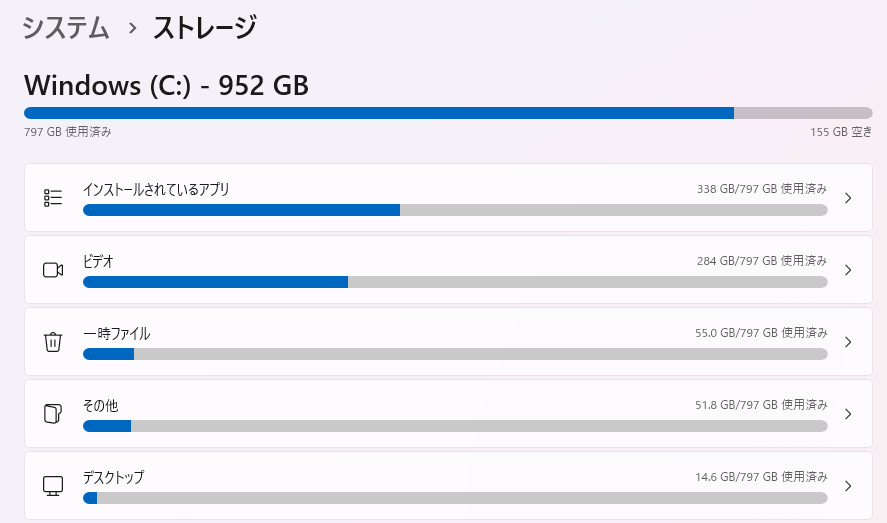
パソコンのストレージは記憶領域とも言い、大雑把に言えばデータを保存できる容量を示しています。この容量はパソコンごとにきまっており、デバイスによって追加することも可能です。そんなストレージはパソコンと付き合っていくうえで避けては通れない存在です。
しかし、パソコンのストレージ使用容量と実際の使用量が合わないのです。基本的に設定からストレージまたは記憶域の詳細を見ることが出来るのですが、明らかにズレが生じています。
実際の画像
これが割合です。アプリで338GB 使ってます。
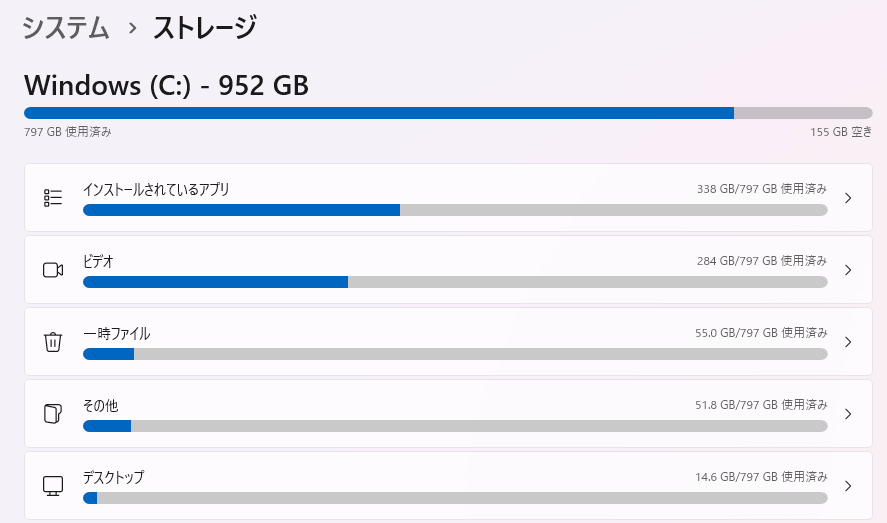
で、その内部詳細がこれです。
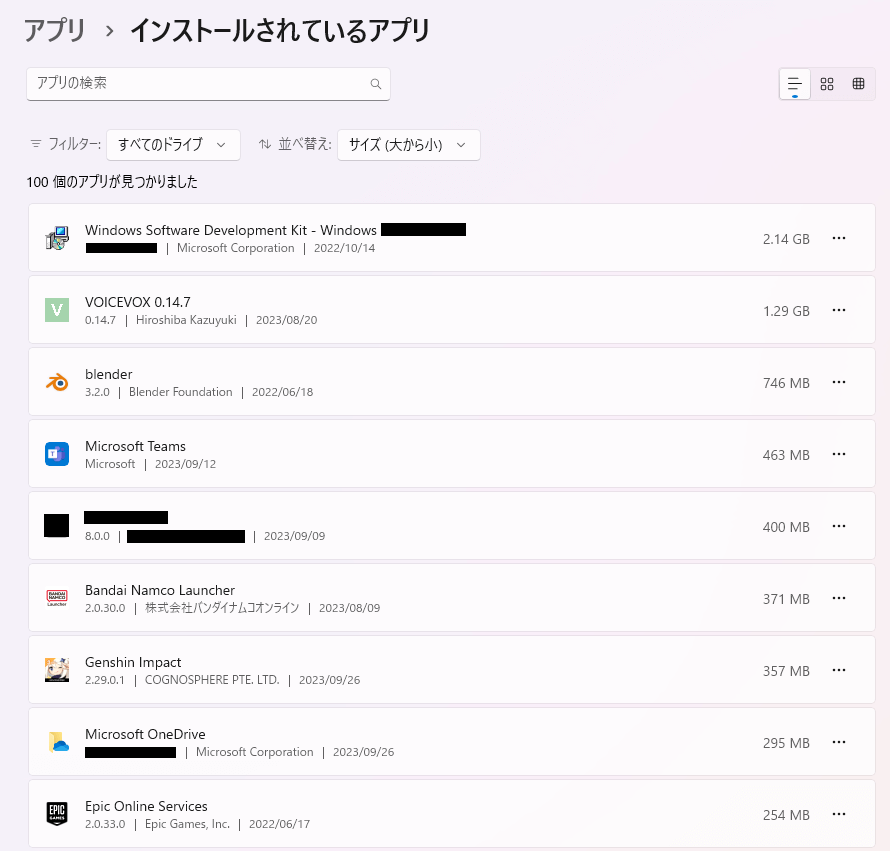
いやこれで収まるわけないですよね。
サイズが大きいものから順に上から並んでいるのですが、明らかに足りません。全部を足しても10GB程度でした。
今私が使っているものはWindows11ですが、これはWindows10などそれ以前のバージョンにも同様の問題があったんですよね。また、設定以外にもコントロールパネルからストレージ内情を見れるのですが同じような状態でした。
原因

大体は『データを正しく取得できていない』ことであると考えられます。
使っている容量の管理はアプリによってさまざまで、とにかく書き出しにくいんですね。簡単に言えば、「容量を合計でどれくらい使っているのかは分かるけど、どのアプリがどれくらい使っているのか管理できないから一部分しか分かんない!」って感じです。
ネットで調べてみると、コンピューターウイルスが何たらとか色々出てきますけど、まぁほとんどないので安心して良いと思います。
対処法
1.ストレージの最下部を見る
先ほど見ていたストレージの詳細の下の方を見てみます。
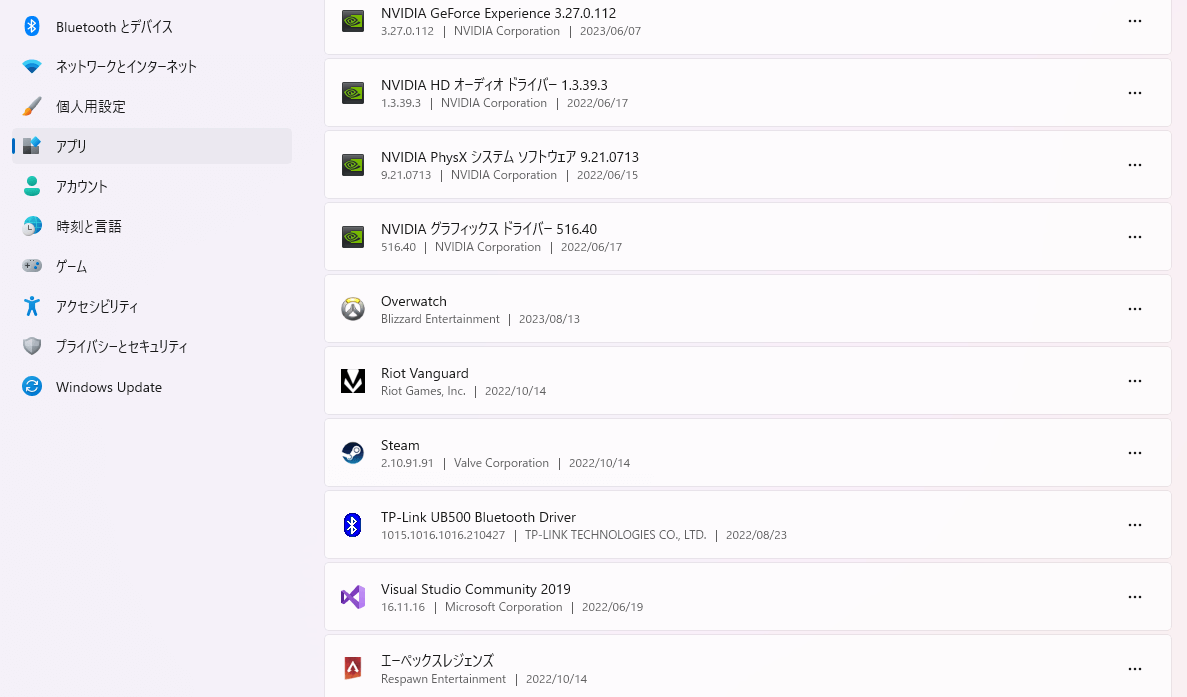
すると、インストールアプリとして出てくるのに、ストレージ使用容量が書かれていないアプリたちが並んでいます。この子たちは先ほど言っていたように使用量のデータが取得できていないものの代表例なのでここから使っていないアプリを消せば多少は空きが出ると思います。
ただ、どのアプリがどれだけストレージを使っているかも分かりませんし、数字が表示されているアプリの中にも一部分だけしか書き出されていないものも多くあります。
例で言うと『Genshin impact』というゲームアプリ、内部詳細の時に見せた画像では357MBと書いてありますが、後の方法で試したら実際には70GB近く使用していたことが分かりました。おい、ガバガバすぎる。
大容量のゲームなのでそりゃそうなんですが表示されているデータ使用量は単位すら違います。
ということで個人的には2つ目の対処法をお勧めします。
2.ファイル占有率表示ソフトを使う
一番おすすめです。アプリなど全てのストレージ使用量が正確に分かるので、どれを消すかどれを残すか判断できます(先ほど言っていたゲームの使用量もこれで分かりました)。
消したと思っていたのに隠れてデータを圧迫しているファイルも分かるのでありがたいです。この系統のソフトはパソコン内部のファイル全てを解析してくれるので漏れなくしっかりと調べ上げてくれるんですね。
自分はこちらのソフトを使用しました。
上で紹介したソフトは無料で、日本製+保護されているソフトなので安心して使えます。この手のソフトって怪しいの多いから怖いんですよね。「窓の社」は結構お世話になっている人も多いと思います。私も解凍ソフトが欲しい時にお世話になりました。
正直、似たようなファイル占有率表示ソフトはたくさんあるので自分に合ったものを使えば大丈夫だと思います。ただ、海外のソフトはクリックで変なページに飛ばしてくるモノもあるのでなるべく避けることをおすすめします。
使い方
自分で使ってみた感じ結構簡単だったんでパパっといっちゃいます。
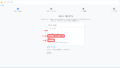
ダウンロードは画像の赤枠からできます。Windows7から主流は64bitなので基本は下のモノで大丈夫ですが、もし使えなかった場合は上の32bit版を使ってください。

ダウンロードしたら、すべて展開を行います。
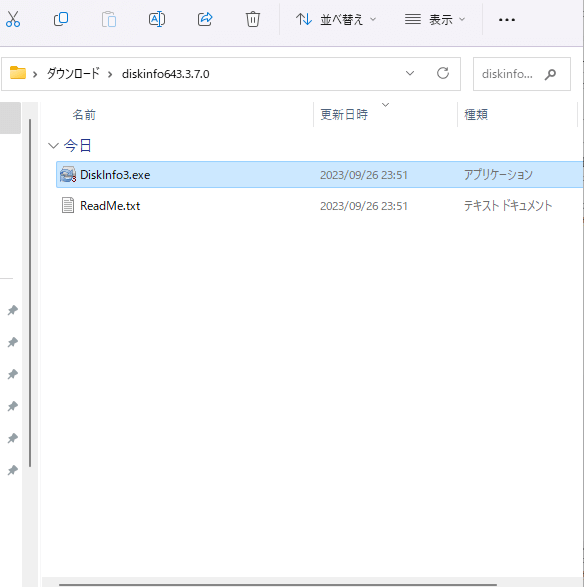
展開後はこのようなファイルが表示されます。この『DiskInfo3.exe』を開きます
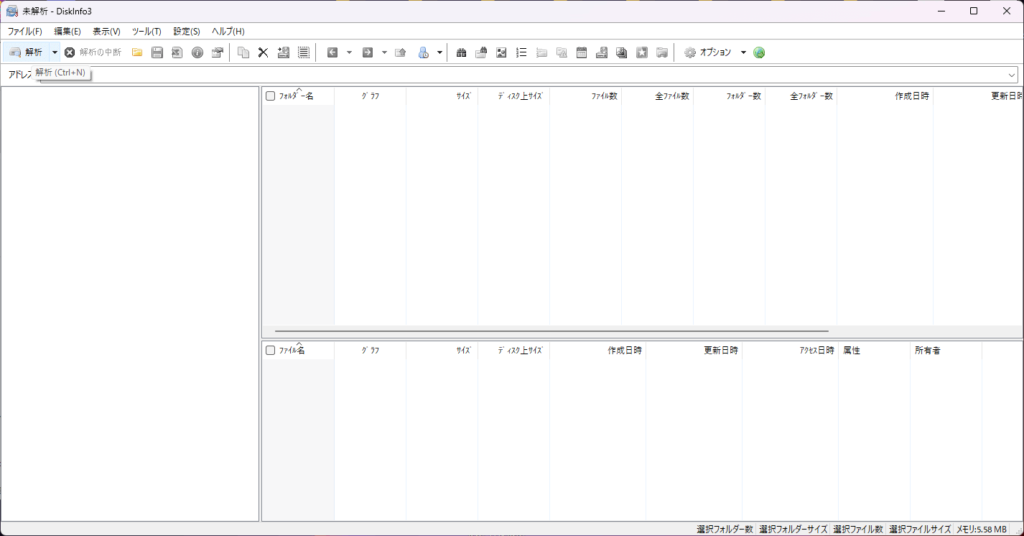
あとは左上の解析を押せば開始してくれます。しばらく待ちましょう、、、。
終わるとこのように使用量が分かります。例えばSteamです、設定のストレージでは表示されていませんでしたが、実際には187GBも使っていました。
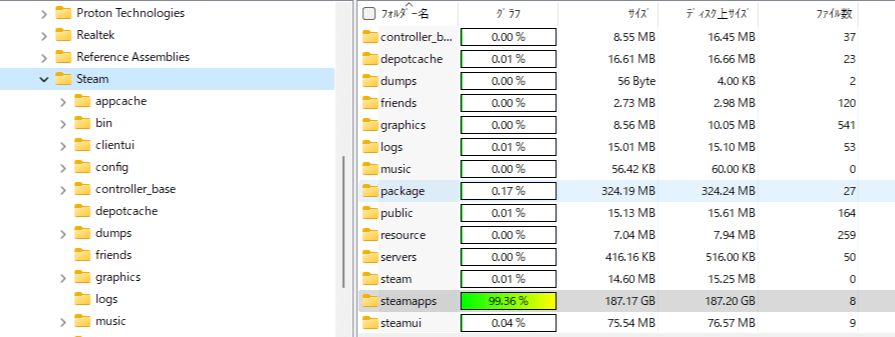
もちろんファイルを覗けばSteamの何に使っているかもわかります。

先ほど話していたゲームもここから使用量が分かりました。良かったです。この情報があれば消去するものや残すものを正確に選べます。
以上です。
コメント